Grid merupakan salah satu alat bantu dalam 3ds max 6. Alat bantu yang akan memudahkan kita untuk mengetahui dimensi objek yang tidak memiliki parameter, misalnya saja objek “editable spline, editable mesh, editable poly dan juga objek yang kita import dari AutoCAD. Selain itu juga, grid juga bisa membantu kita dalam membuat objek yang lebih presisi.
Secara default, grid yang sudah disetting oleh 3ds max 6 adalah 10 unit. Namun kadang kita juga perlu untuk memperkecil besar grid tersebut jika kita membuat objek dengan dimensi yang kecil. Untuk melakukan perubahan ukuran grid maka anda cukup tekan "klik kanan" pada mouse anda ketika pointer mouse anda berada pada tombol “snap toggle”.
Ketika anda melakukan hal tersebut maka akan muncul window seperti berikut ini:
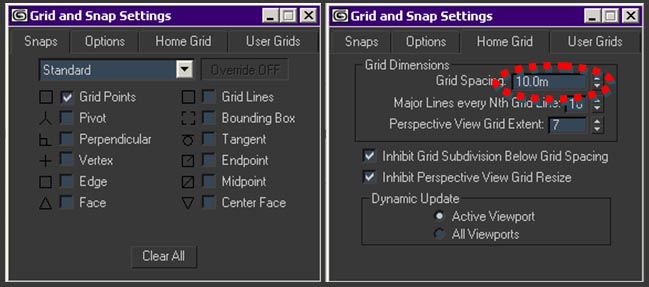
Secara default, grid yang sudah disetting oleh 3ds max 6 adalah 10 unit. Namun kadang kita juga perlu untuk memperkecil besar grid tersebut jika kita membuat objek dengan dimensi yang kecil. Untuk melakukan perubahan ukuran grid maka anda cukup tekan "klik kanan" pada mouse anda ketika pointer mouse anda berada pada tombol “snap toggle”.
Ketika anda melakukan hal tersebut maka akan muncul window seperti berikut ini:
Tampilan window Grid and Snap Settings.
Pada window tersebut anda cukup mensetting “snap” dan “Home grid”. “Snap” berfungsi untuk membantu kita dalam membuat objek dengan melakukan beberapa snap atau penguncian titik dalam pembuatan objek. Anda bisa memilih posisi snap sesuai dengan apa yang anda butuhkan.
Untuk memanfaatkan fasilitas tersebut anda cukup menekan tombol “snap toggle” dan menjadikannya aktif.
Misalnya ketika anda mencentang “Grid Points”, maka ketika anda mengarahkan pointer pada bidang kerja maka secara otomatis pointer akan melakukan snap pada posisi grid terdekat. Jika anda mencentang “vertex”, maka ketika anda mengarahkan pointer pada bidang kerja maka secara otomatis pointer akan melakukan snap pada sudut-sudut objek lain yang sudah anda buat sebelumnya pada bidang kerja tersebut.
“Home grid” berfungsi untuk mengatur besaran grid yang akan anda gunakan. Misalnya saja anda bisa mengganti nilai grid spacing menjadi 1 m atau 0.01 m. Nilai 1 m bisa digunakan jika anda sudah terbiasa menggunakan ukuran 1 unit = 1 meter, sedangkan nilai 0.01 unit bisa digunakan bagi mereka yang terbiasa menggunakan ukuran 1 unit = 1 centimeter. settingan tersebut diatas hanya berlaku jika anda mensetting unit, seperti pada tutorial sebelumnya, menggunakan unit meter.
Hal yang perlu diperhatikan adalah grid yang anda lihat pada layout bidang kerja anda. Usahakan untuk melakukan “zoom in” terlebih dahulu sampai grid-grid tersebut tidak terbagi-bagi lagi. Ketika hal tersebut terjadi maka itulah grid dengan satuan unit yang sesuai dengan apa yang anda setting sebelumnya.
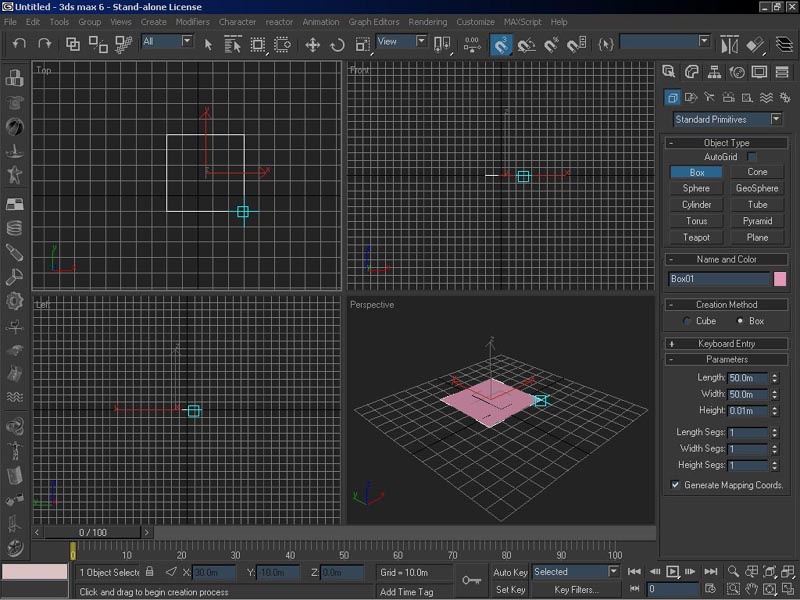
Pada saat anda mengaktifkan tombol “snap toggle”, maka ketika anda membuat objek, pointer akan mensnap grid dan berubah berwarna biru muda. itu tandanya perintah snap sudah aktif.
Caranya adalah dengan menekan menu “customize” dilanjutkan dengan menu “unit setup”.
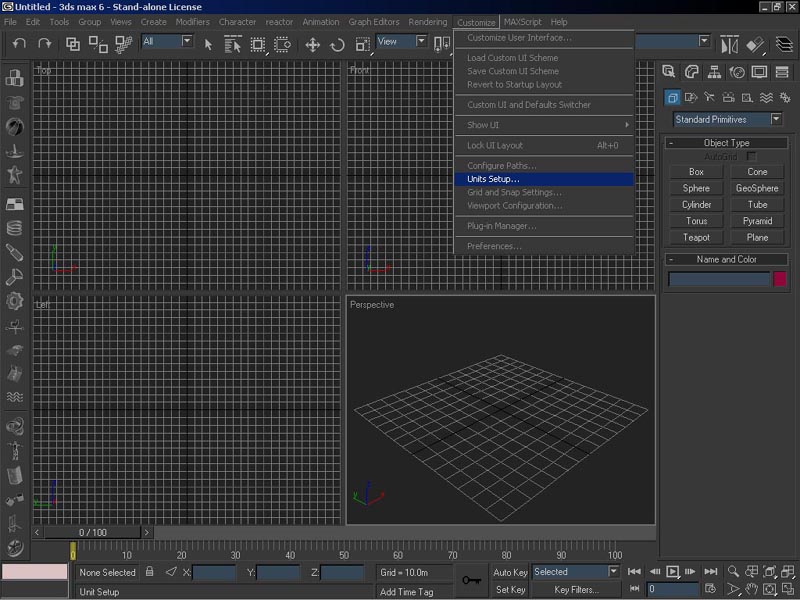
Tampilan ketika menekan menu “customize”
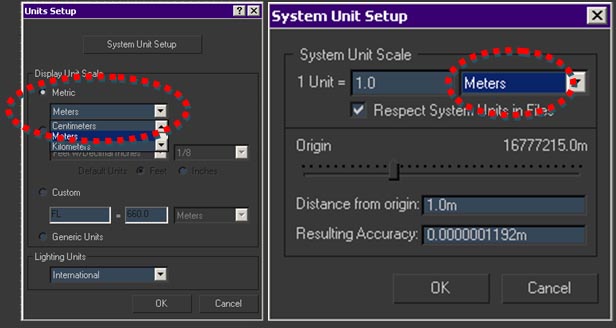
Tampilan window unit setup.
Setelah muncul window unit setup, maka kita akan memilih Display Unit Scale. Dalam hal ini saya memilih satuan “metric” yaitu “meters”. Kemudian klik tombol ”System Unit Setup” maka akan muncul window kedua. Kemudian anda pilih “meters”. Bukanlah masalah jika anda menggunakan unit selain meter, misalnya saja centimeter. Namun yang harus diingat bahwa Display unit Scale harus sama dengan System unit scale-nya.
Setelah itu tekan oke.
Maka ketika anda membuat objek, parameternya sudah menggunakan unit yang sudah anda setting tersebut. Contohnya adalah pada tampilan berikut.
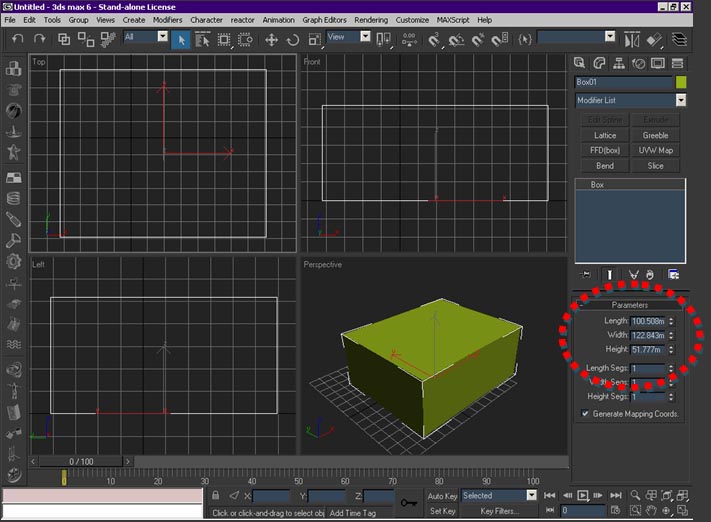
Pembuatan objek dengan parameter yang sesuai dengan satuan unitnya.
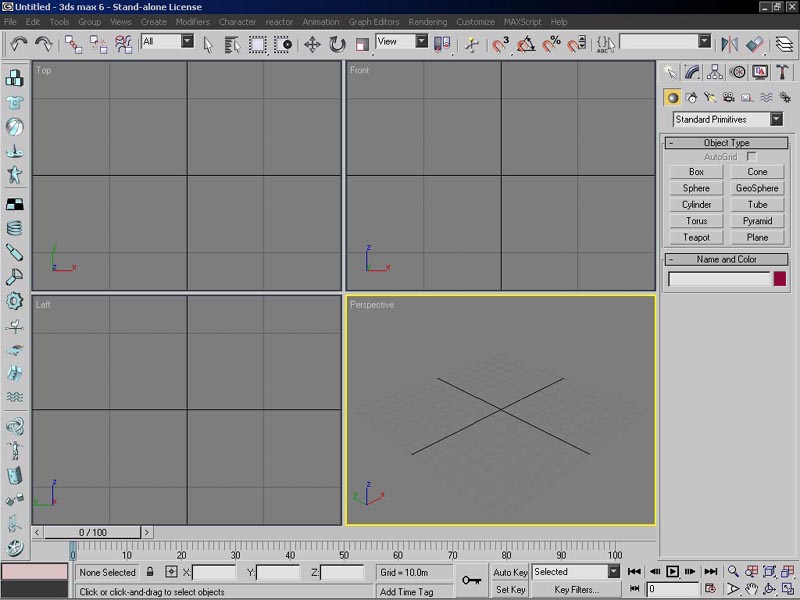
Lay out default 3ds max 6.
Tampilan di atas merupakan tampilan lay out 3ds max 6 secara defaultnya. Namun tampilan tersebut akan sangat melelahkan mata jika kita bekerja dalam waktu lama. Oleh karena itu maka diperlukan perubahan layout tersebut. Langkah pertama yang harus anda lakukan adalah klik menu “customize”, lalu dilanjutkan dengan menu “Load Custom UI Scheme”.
Setelah itu maka akan muncul window untuk memilih lay out yang sudah disediakan oleh 3ds max.
Setelah itu maka anda bisa memilih tampilan yang sudah disediakan sesuai dengan keinginan anda. Dalam hal ini saya akan memilih tampilan “discreet-dark.ui”. Kemudian klik Open. Maka perubahan yang terjadi adalah seperti tampilan di bawah ini:
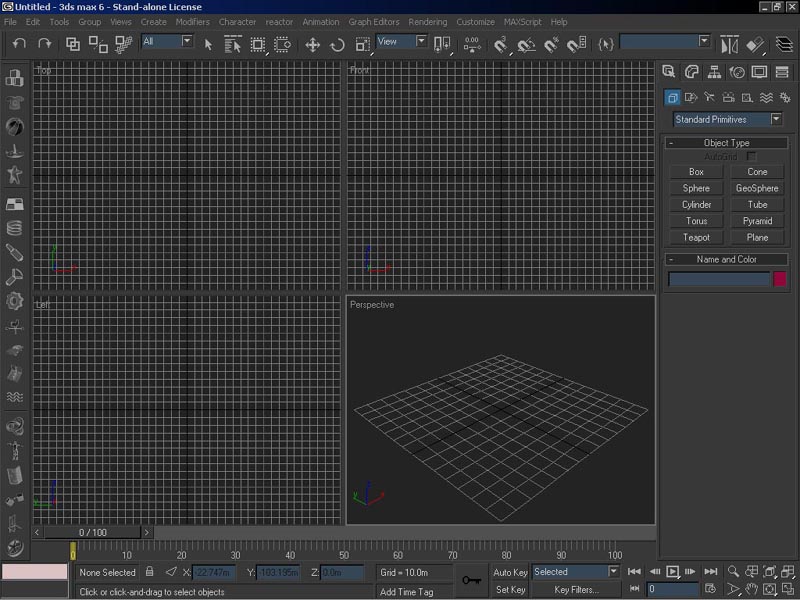
Tampilan lay out 3ds max 6 yang baru.
Dalam hal ini, saya lebih memilih menggunakan layout gelap tersebut di atas karena dengan warna yang gelap maka akan mengurangi tingkat intensitas cahaya yang keluar dari layar monitor. Sehingga mata kita akan lebih tahan lama berada di depan komputer. Selain itu juga warna gelap pada monitor membutuhkan daya listrik yang lebih kecil jika dibandingkan dengan warna terang sehingga kita bisa melakukan penghematan listrik. Hal ini setahu saya bisa diterapkan pada versi 3ds max 5 ke atas.

Tidak ada komentar:
Posting Komentar